



- Регистрация
- 27 Февраль 2018
- Сообщения
- 14 028
- Лучшие ответы
- 0
- Реакции
- 0
- Баллы
- 1 293
Offline
Компания Qualcomm выпустила новую версию графического драйвера Adreno под номером 31.0.133.2 для устройств под управлением Windows 11 on ARM на базе процессоров серии Snapdragon X. Обновление направлено на повышение стабильности в популярных играх, улучшение производительности и исправление ошибок совместимости с графическими редакторами.
Список изменений
Улучшения стабильности и качества графики в играх
Разработчики устранили ошибки и повысили качество рендеринга в следующих проектах:
Assassin’s Creed Valhalla
Final Fantasy XV
Forge of Empires
Fortnite
Granblue Fantasy: Relink
Lineage2M
Overwatch 2
Saints Row
Space Engineers
S.T.A.L.K.E.R. 2: Heart of Chornobyl
TEKKEN 7
Uncharted: The Lost Legacy
Uncharted 4: A Thief’s End
Warhammer 40,000: Darktide
Улучшения производительности в играх
Оптимизация драйвера позволила повысить частоту кадров и плавность игрового процесса в:
Hollow Knight: Silksong
Zenless Zone Zero
Улучшения стабильности и производительности приложений
Внесены исправления для повышения стабильности работы Adobe Photoshop.
При установке и использовании новой версии драйвера следует учитывать следующие нюансы:
Совместимость с Windows 11. Для пользователей Windows 11 (сборка 26100.3915 и новее) существует известная проблема ОС, при которой некоторые игры могут зависать или вылетать при подключении/отключении внешнего монитора, а также при изменении режима дисплея или разрешения.
Затронутые игры: Metro Exodus, Sid Meier’s Civilization VI, Borderlands и Left 4 Dead 2.
Qualcomm рекомендует обновить Windows 11 через «Центр обновления Windows», как только Microsoft выпустит соответствующее исправление.
Требования к BIOS:
Устройства Samsung Galaxy Book4 Edge требуют версию BIOS, выпущенную после 07.05.2024.
Устройства Lenovo Yoga Slim 7x и Yoga Air требуют версию BIOS v57 или выше.
Ограничения эмуляции. Некоторые игры, требующие инструкций AVX/AVX2, не поддерживаются в общедоступных сборках Windows. Кроме того, некоторые античит-системы с драйверами уровня ядра на данный момент несовместимы с платформой.
Установка. На некоторых устройствах автоматическая установка может не сработать. В этом случае может потребоваться ручная установка через «Диспетчер устройств».
Путь для проверки версии: «Диспетчер устройств» → «Видеоадаптеры» → правой кнопкой мыши на Qualcomm® Adreno™ X1-85 GPU → «Свойства» → вкладка «Драйвер».
Если версия отличается от 31.0.133.2, потребуется выбрать опцию «Обновить драйвер» → «Найти драйверы на этом компьютере» и указать путь к распакованной папке драйвера (обычно C:\QCDrivers\gfx_drivers_ARM64...).
Новая версия драйвера должна установиться автоматически в качестве обновления. Также для установки драйвера можно использовать официальную утилиту Qualcomm Adreno Control Panel. Утилита будет уведомлять о выходе новых версий драйверов, поможет загрузить их и установить. Также с её помощью можно выставить графические настройки как глобально, так и для каждой установленной игры. Загрузить утилиту можно с официального сайта Qualcomm.
В процессе установки новой версии графического драйвера Adreno экран может мигать черным — это нормальное поведение. Перезагрузка устройства после завершения установки драйвера не требуется.
Скачайте драйвер из Qualcomm Software Center с официального сайта Qualcomm по этой ссылке.
Запустите установщик (.exe) и следуйте инструкциям в диалоговых окнах.
Откройте «Диспетчер устройств» и в меню «Вид» выберите «Драйверы по устройствам».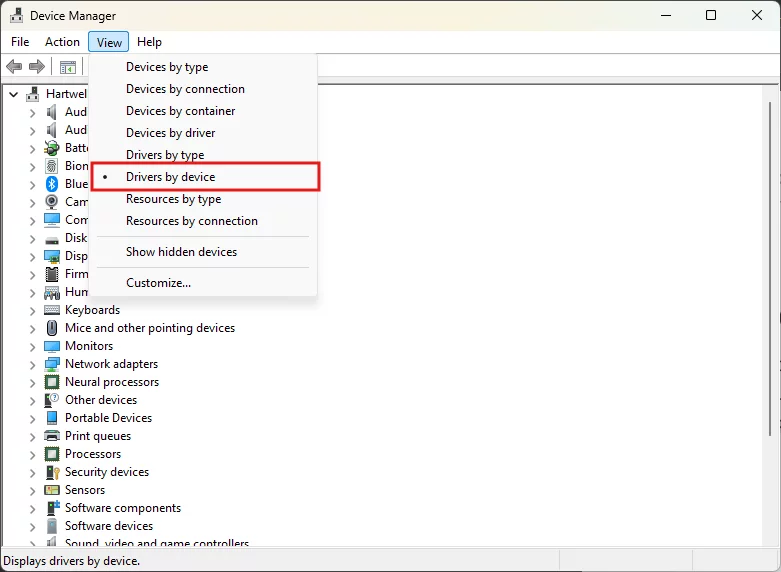
В разделе «Видеоадаптеры» нажмите правой кнопкой мыши на Qualcomm® Adreno™ X1-85 GPU и выберите «Свойства».
Примечание. На некоторых устройствах видеоадаптер может отображаться как Snapdragon® X Elite. Его также можно выбрать для обновления, имя устройства будет исправлено после установки нового драйвера.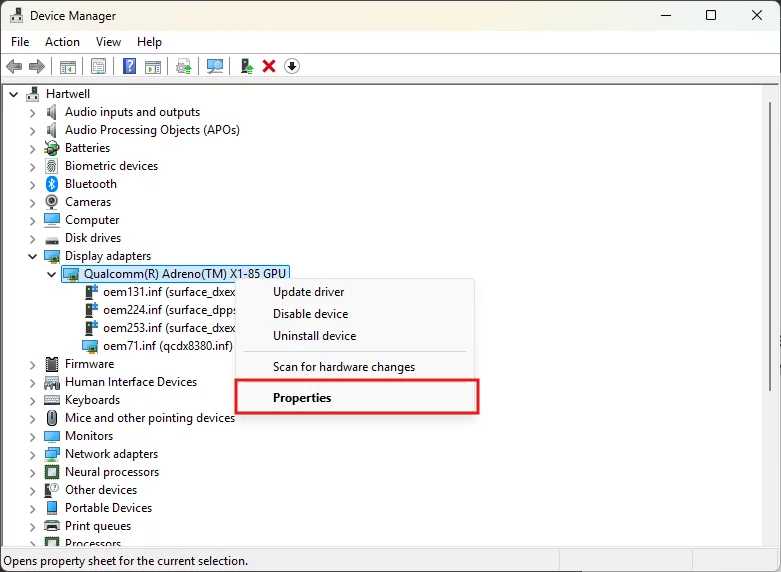
Перейдите на вкладку «Драйвер» и проверьте значение в строке «Версия драйвера».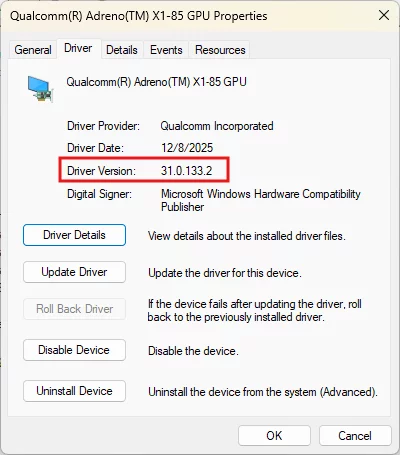
- Если указана «Версия драйвера» 31.0.133.2, установка прошла успешно. Можно приступать к тестированию и проверке продукта. В панели управления будет отображаться версия установленного EXE-файла.
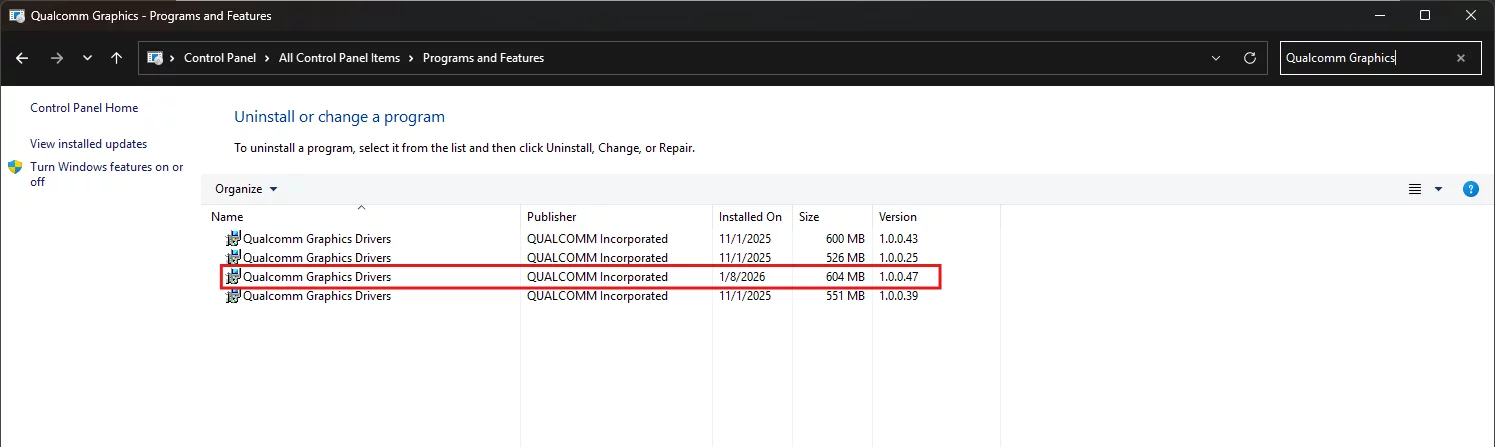
- Если указана более старая версия драйвера, то попробуйте обновить драйвер вручную, выбрав опцию «Обновить драйвер» → «Найти драйверы на этом компьютере» и указать путь к распакованной папке драйвера (обычно C:\QCDrivers\gfx_drivers_ARM64...).
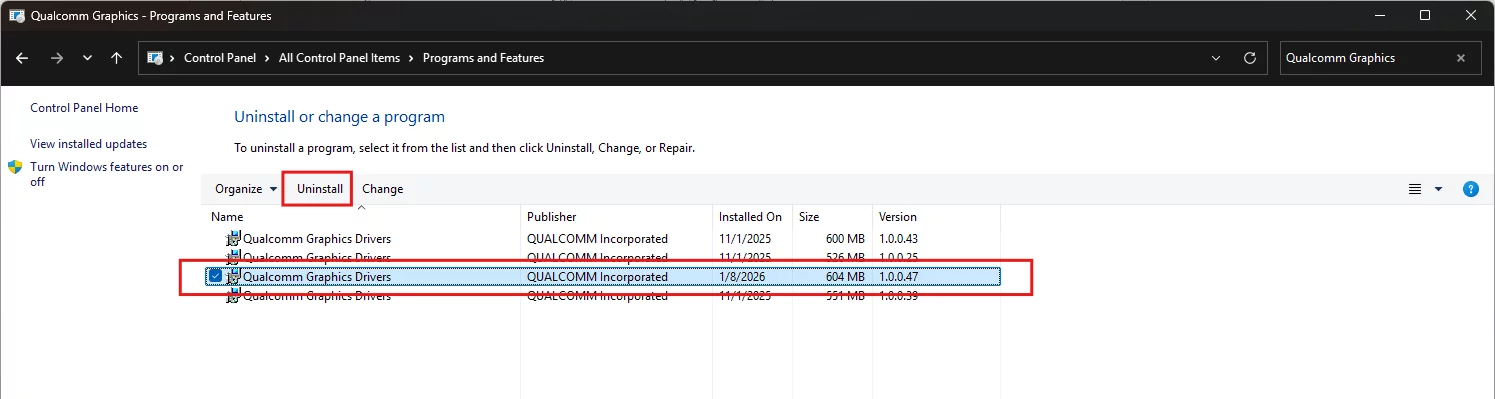
Чтобы выполнить откат и удаление данного драйвера, откройте «Панель управления» → «Программы и компоненты», выберите Qualcomm Graphics Drivers нужной версии и нажмите «Удалить». Драйвер будет возвращен к стандартной версии от OEM-производителя.
Желаем вам удачного обновления!

